ShareX — Como alterar a nomenclatura automática ao salvar arquivos
No ShareX é possível personalizar o nome automático dos arquivos salvos utilizando padrões dinâmicos com data, hora, sequência, título e outras variáveis.
Esse recurso é extremamente útil para organizar capturas de tela, gravações e uploads automáticos, mantendo os arquivos padronizados e fáceis de localizar.
Como configurar a nomenclatura automática
- Abra o ShareX.
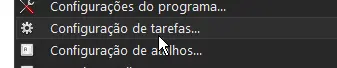
- Acesse o menu:
Task settings → File naming
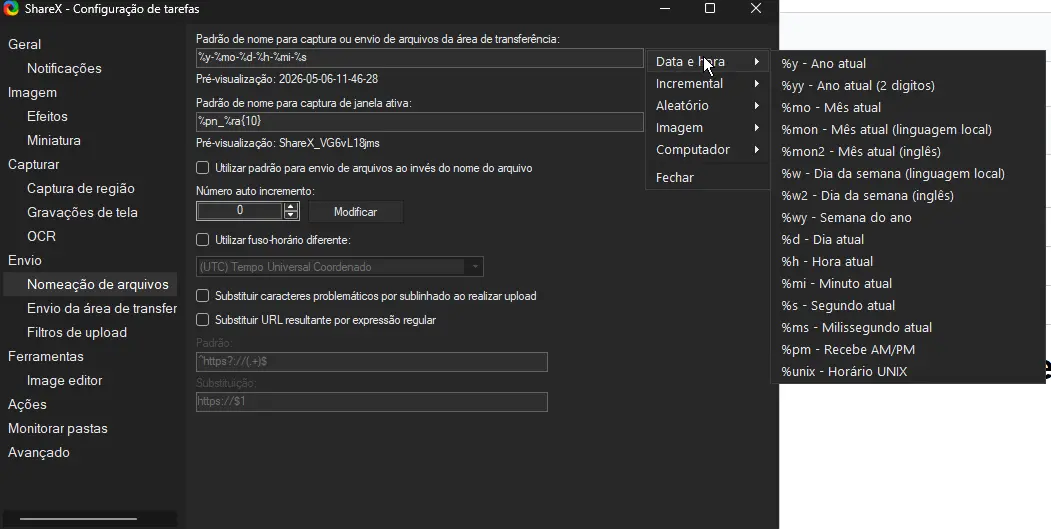
- No campo File name pattern, defina o padrão desejado para os nomes dos arquivos.
Exemplos de padrões de nomenclatura
%y-%mo-%d_%h-%mi-%s
Resultado: 2026-05-06_11-42-30
Screenshot_%y%mo%d_%h%mi%s
Resultado: Screenshot_20260506_114230
%pn_%y-%mo-%d
Inclui o nome do processo junto com a data.
Tela de configuração
Configure os padrões diretamente nas opções de nomenclatura do ShareX:
Benefícios da personalização de nomes
- Melhor organização de screenshots e gravações
- Facilidade para localizar arquivos rapidamente
- Padronização automática dos nomes
- Identificação por data e horário exatos
- Ideal para suporte técnico, documentação e tutoriais
Gostou do conteúdo?
Compartilhe com outros usuários e profissionais de tecnologia.
Deixe seu comentário com sugestões, dúvidas ou melhorias.
#ShareX #Screenshot #CapturaDeTela #Windows #Automacao #Produtividade #FileNaming #TutorialShareX #ConfiguracaoShareX #DicasWindows #OrganizacaoDeArquivos #FerramentasWindows #Tecnologia #UploadAutomatico #ScreenCapture #SoftwareUtilitario