Como usar o Ollama localmente com o VS Code. IA (Inteligência artifical)
Quer usar inteligência artificial localmente no seu computador sem depender da nuvem? Com o Ollama e o Visual Studio Code (VS Code), você pode rodar modelos de linguagem como o Llama 3 e o Qwen 2.5 Coder diretamente no Windows.
1. Baixar e instalar o Ollama
Primeiro, faça o download do Ollama diretamente no site oficial:
https://ollama.com/download
2. Baixar os modelos de IA
Depois de instalar o Ollama, abra o terminal do Windows e execute os seguintes comandos para baixar os modelos desejados:
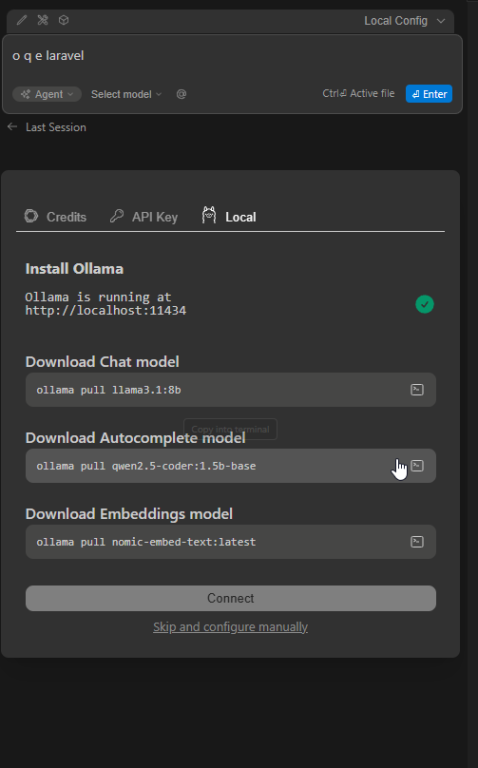
ollama pull llama3.1:8b
ollama pull qwen2.5-coder:1.5b-base
ollama pull nomic-embed-text:latest
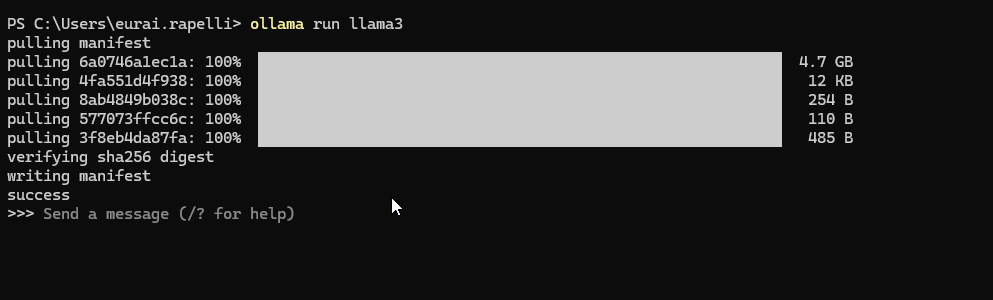
3. Verificar o Ollama em execução
Abra o aplicativo Ollama e verifique se os modelos foram baixados corretamente.
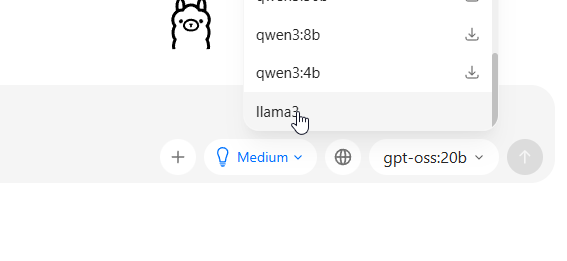
4. Instalar a extensão do Ollama no VS Code
No VS Code, abra a aba de extensões (Ctrl + Shift + X) e procure por Continue (ou “Ollama VS Code”). Clique em Instalar.

5. Configurar o Ollama no VS Code
Após instalar a extensão, configure a URL e o modelo local do Ollama. Na maioria dos casos, as configurações padrão já são:
- URL: http://localhost:11434
- Modelo: llama3.1:8b
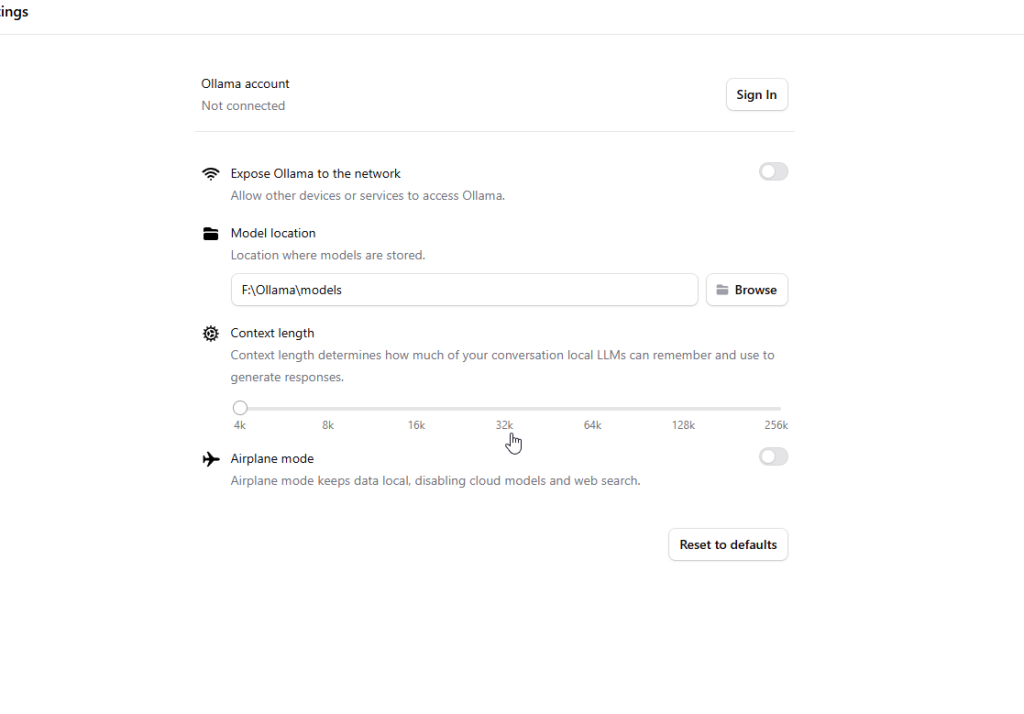
Configurar o caminho
Clicar com o botão direito no ícone do lado do relógio > settings.
Outro modelos
ollama pull jmorgan/grok:latest
Dica extra
Se você quiser usar o Ollama com outras ferramentas ou IDEs, basta manter o servidor local ativo. Isso permite integrar IA generativa em qualquer fluxo de trabalho.
Gostou do tutorial? Compartilhe com seus amigos e deixe um comentário abaixo! 😎
Um abraço e até a próxima!